适用版本: 1.0.1iPad · iPhone内容核对日期: 截图界面: 简体中文Pro
把远程提交取回工作副本,并把自己的提交发送到远程。
- 有效的 Pro 订阅。第三方 AI 订阅和 API 额度需要单独准备。
- 能够连接本教程所用服务或下载资源的网络。
- 一个已经存在的 Git 仓库。练习时使用独立的教程仓库。
下载教程示例项目
Source Control → Pull / Push
1. 检查仓库与账号 — 确认项目有 origin 远程地址,且 GitHub 账号具有访问权限。新建本地仓库需要先配置远程地址才能同步。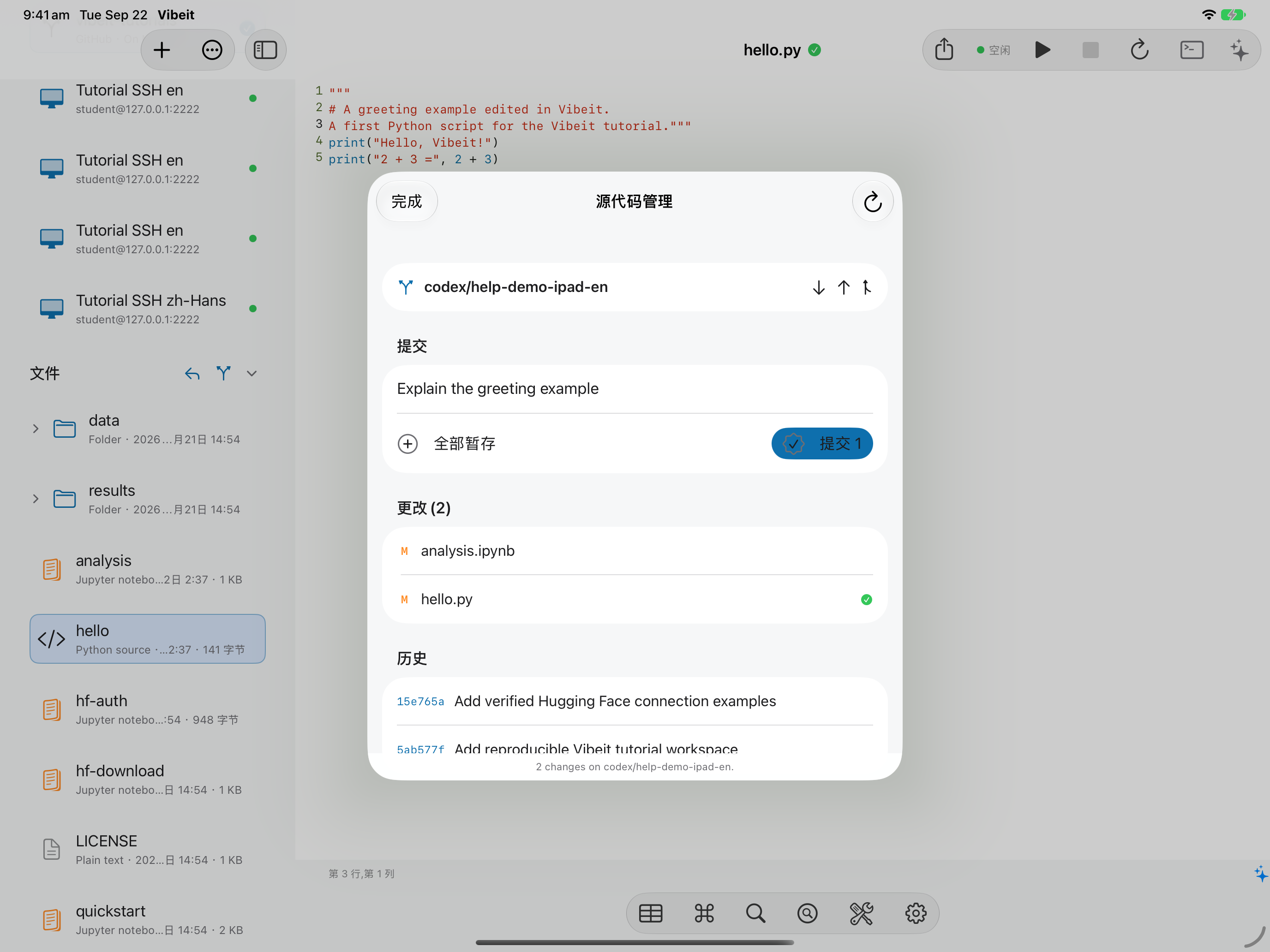
1
2
3
4
打开 GitHub 对应分支,检查新提交说明和文件内容。远程工作区的 Git 在服务器上运行,使用服务器的 Git 凭据。
- Commit 记录本地历史,Push 才会发送到远程。先确认失败的是哪一步。
- 推送被拒绝时,检查远程改动和账号权限,不要把强制推送当作常规修复方式。
- 发生冲突时,先保留副本并检查相关文件,再决定如何处理改动。
联系支持