適用版本: 1.0.1iPad · iPhone內容核對日期: 截圖界面: 简体中文Pro
把遠程提交取回工作副本,並把自己的提交發送到遠程。
- 有效的 Pro 訂閱。第三方 AI 訂閱和 API 額度需要單獨準備。
- 能夠連接本教程所用服務或下載資源的網絡。
- 一個已經存在的 Git 倉庫。練習時使用獨立的教程倉庫。
下載教程示例項目
Source Control → Pull / Push
1. 檢查倉庫與帳號 — 確認項目有 origin 遠程地址,且 GitHub 帳號具有訪問權限。新建本地倉庫需要先配置遠程地址才能同步。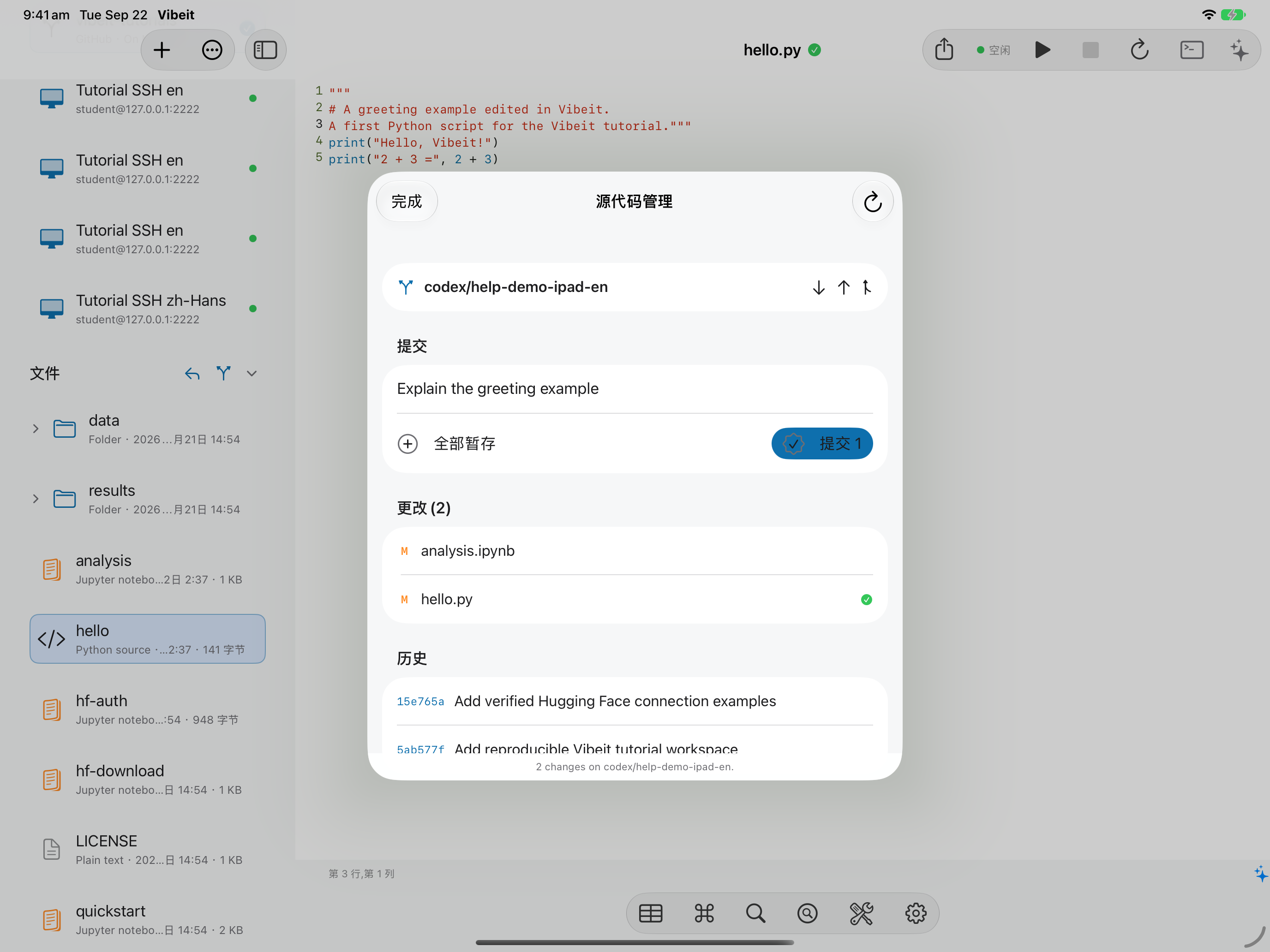
1
2
3
4
打開 GitHub 對應分支,檢查新提交說明和檔案內容。遠程工作區的 Git 在伺服器上運行,使用伺服器的 Git 憑據。
- Commit 記錄本地歷史,Push 才會發送到遠程。先確認失敗的是哪一步。
- 推送被拒絕時,檢查遠程改動和帳號權限,不要把強制推送當作常規修復方式。
- 發生衝突時,先保留副本並檢查相關檔案,再決定如何處理改動。
聯繫支持