Se connecter à GitHub
Ce que vous allez faire
Section intitulée « Ce que vous allez faire »Autorisez Vibeit à accéder aux dépôts GitHub permis par votre compte.
Avant de commencer
Section intitulée « Avant de commencer »- Un abonnement Pro actif. Les abonnements aux services d’IA et les crédits API sont distincts.
- Une connexion permettant d’accéder au service ou au téléchargement utilisé dans ce tutoriel.
Télécharger le projet d’exemple
Point de départ
Section intitulée « Point de départ »Settings → Source Control → GitHub
Suivez les étapes
Section intitulée « Suivez les étapes »Les captures de cette page sont encore en préparation. Cet aperçu n’est pas validé pour publication.
Voir la commande de plus près
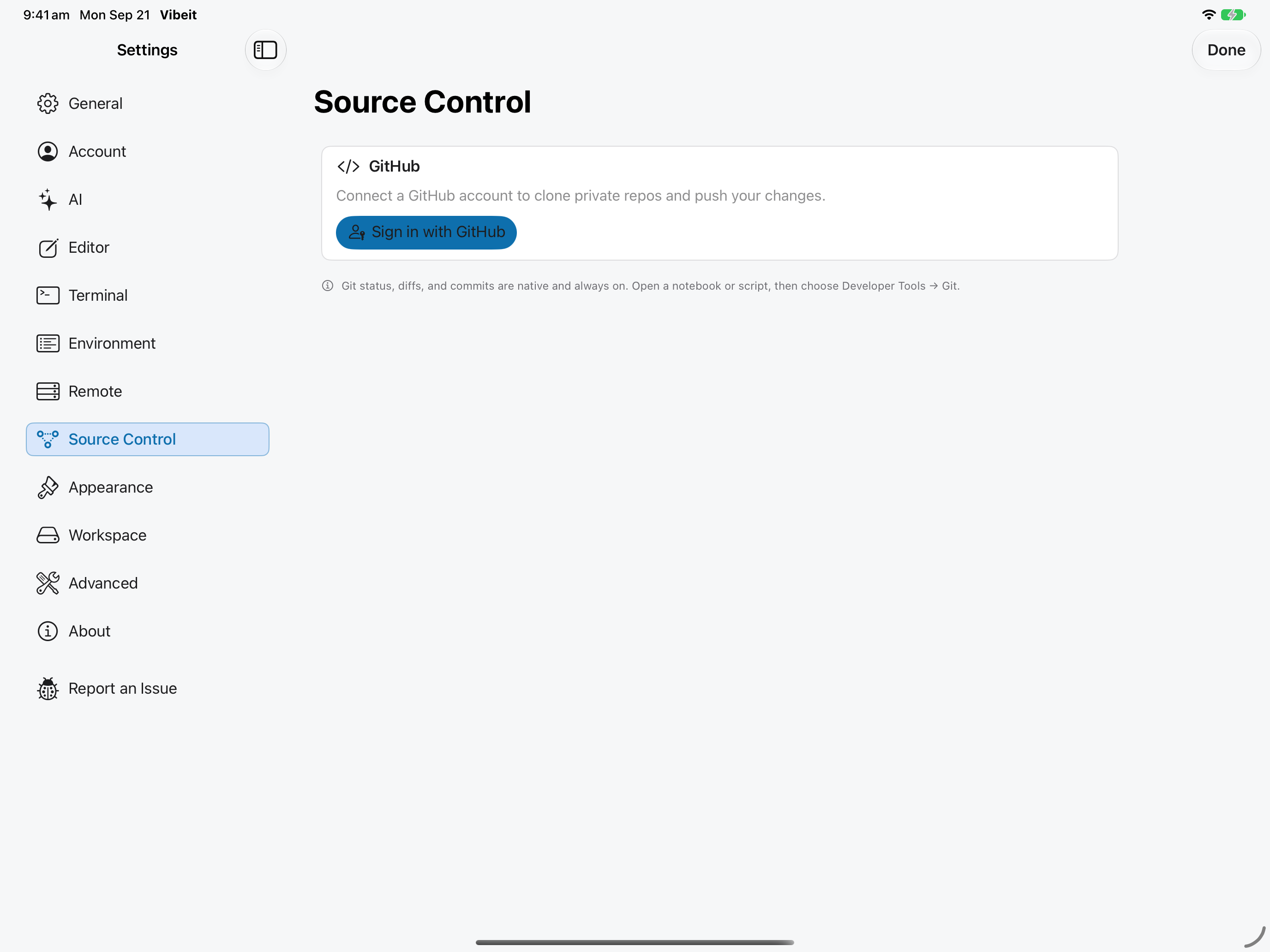
1
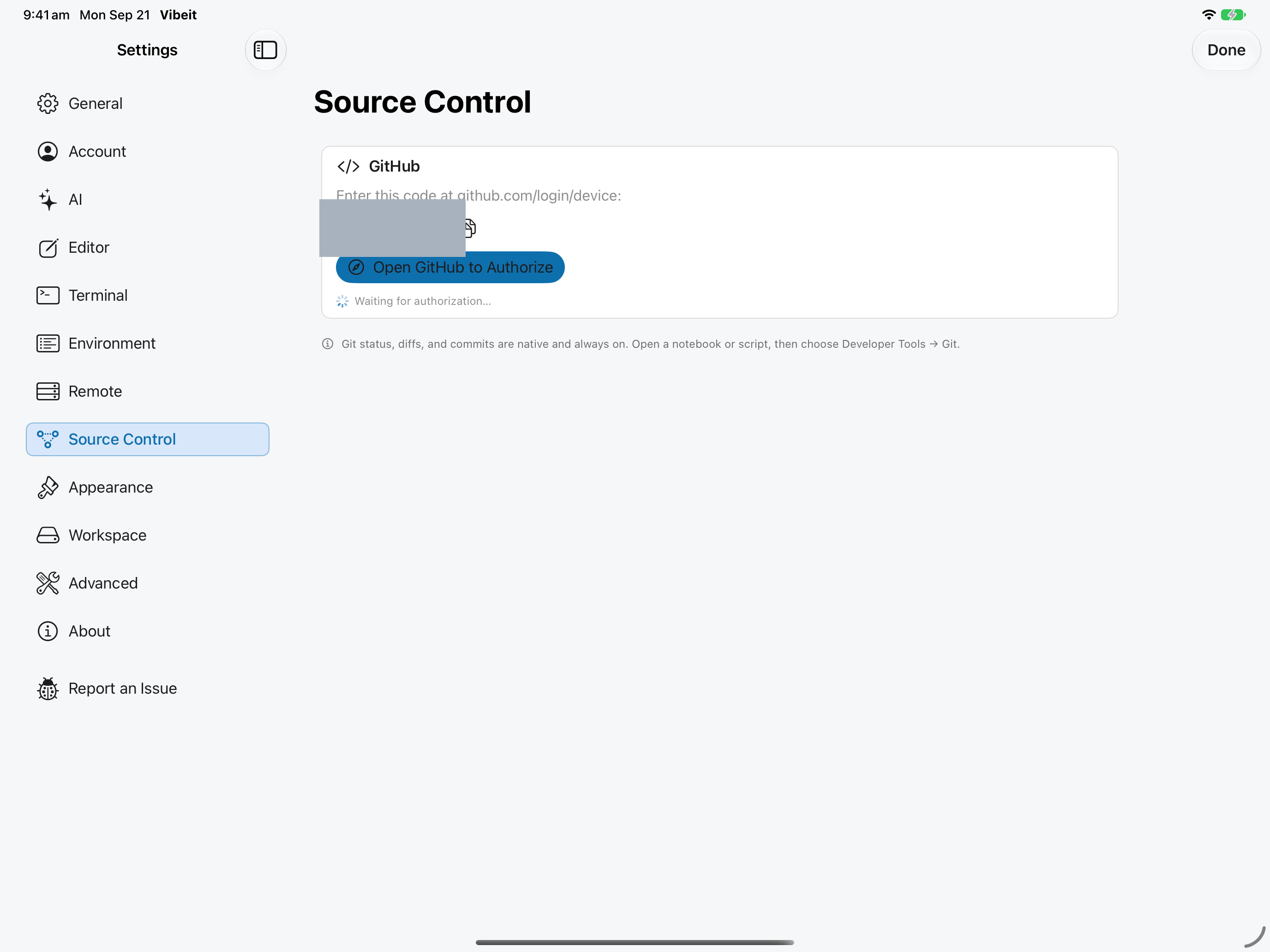
2
3
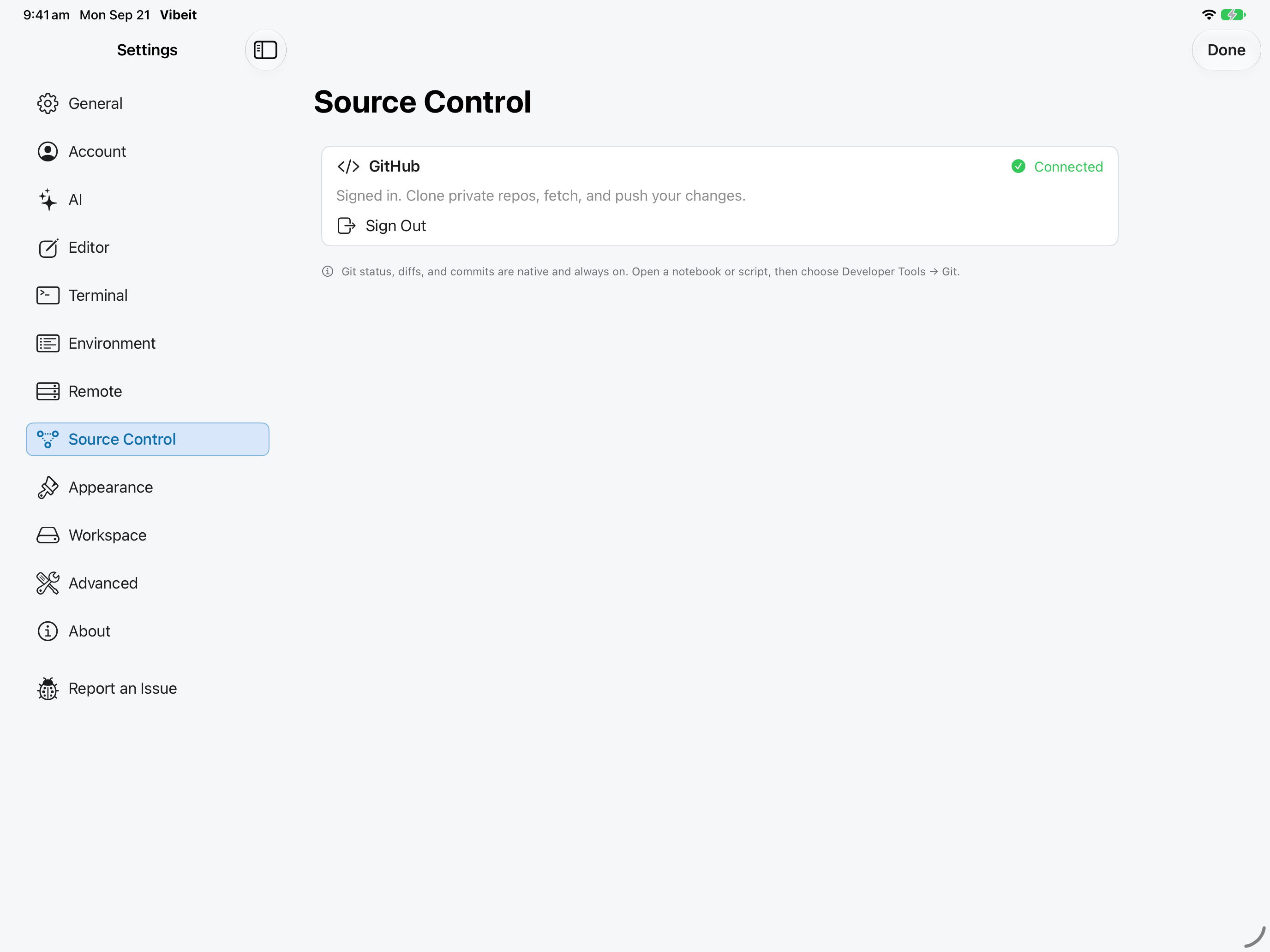
4
Vérifiez le résultat
Section intitulée « Vérifiez le résultat »Revenez dans Vibeit et vérifiez que GitHub indique une connexion au compte prévu.
En cas de problème
Section intitulée « En cas de problème »- Commit enregistre l’historique local ; Push envoie les commits au dépôt distant. Identifiez l’opération qui a échoué.
- Si un envoi est refusé, examinez les modifications distantes et vos droits. N’utilisez pas systématiquement un envoi forcé.
- En cas de conflit, conservez une copie et examinez les fichiers concernés avant d’abandonner des modifications.