Choisir un environnement Python distant
Ce que vous allez faire
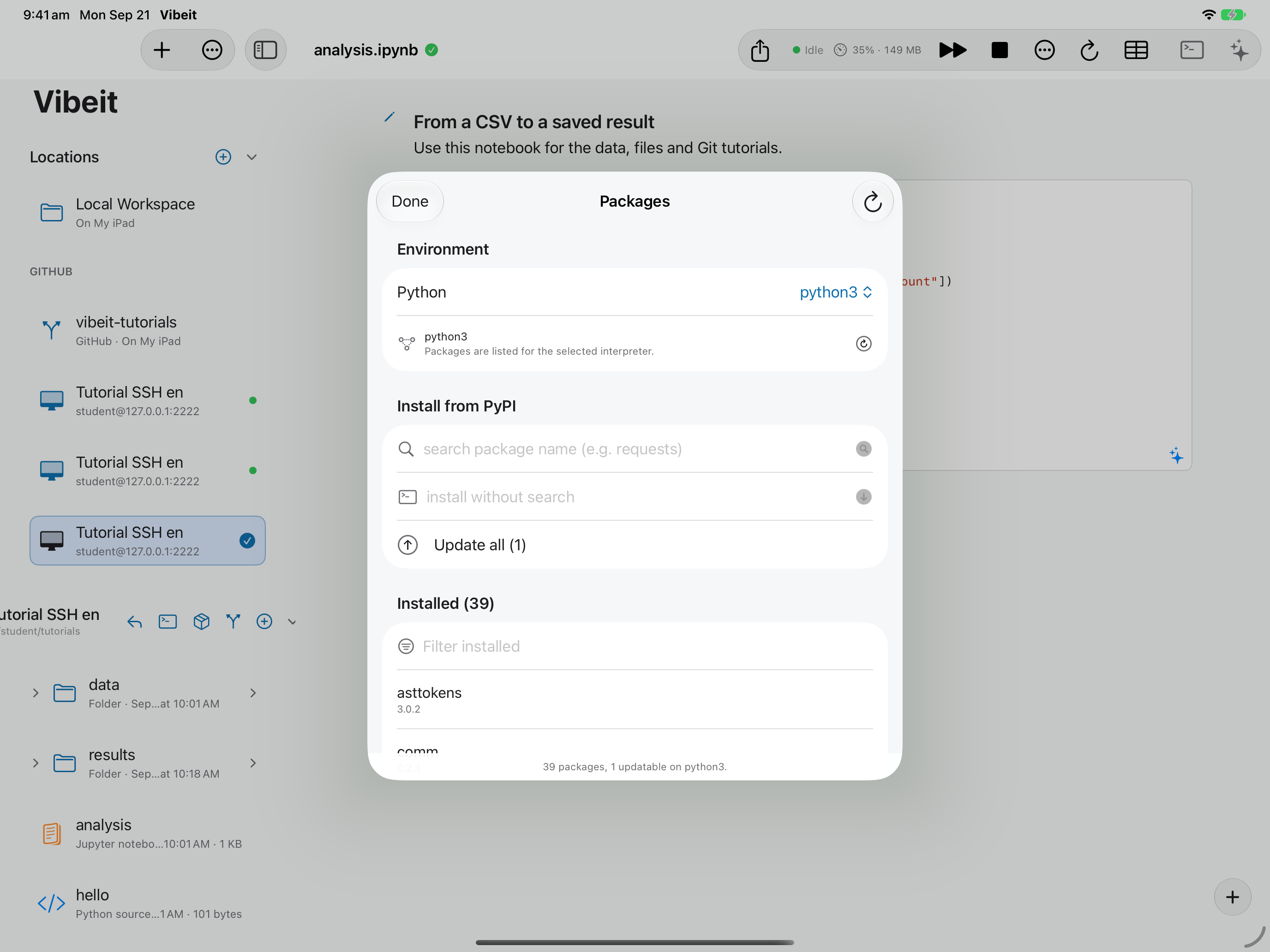
Section intitulée « Ce que vous allez faire »Sélectionnez l’interpréteur du serveur et vérifiez où le script s’exécute.
Avant de commencer
Section intitulée « Avant de commencer »- Un abonnement Pro actif. Les abonnements aux services d’IA et les crédits API sont distincts.
- Une connexion permettant d’accéder au service ou au téléchargement utilisé dans ce tutoriel.
- Un serveur SSH accessible, son adresse et son port, un nom d’utilisateur et une méthode d’authentification que vous êtes autorisé à utiliser.
Télécharger le projet d’exemple
Point de départ
Section intitulée « Point de départ »Connected host → Packages → Environment
Suivez les étapes
Section intitulée « Suivez les étapes »import sys, platform print(sys.executable) print(platform.system())
Les captures de cette page sont encore en préparation. Cet aperçu n’est pas validé pour publication.
Voir la commande de plus près
1
2
3
import sys, platform
print(sys.executable)
print(platform.system())Vérifiez le résultat
Section intitulée « Vérifiez le résultat »Exécutez l’exemple à distance et vérifiez le chemin de l’interpréteur ainsi que le système d’exploitation. Un résultat distant utilise le matériel du serveur, pas le GPU de l’iPad.
En cas de problème
Section intitulée « En cas de problème »- En cas de délai dépassé, vérifiez l’adresse, le port, le réseau et la disponibilité du serveur.
- En cas d’échec d’authentification, vérifiez le nom d’utilisateur et le mot de passe ou la clé privée correspondante.
- Si l’empreinte du serveur change, vérifiez-la par un canal fiable avant de remplacer l’empreinte enregistrée.