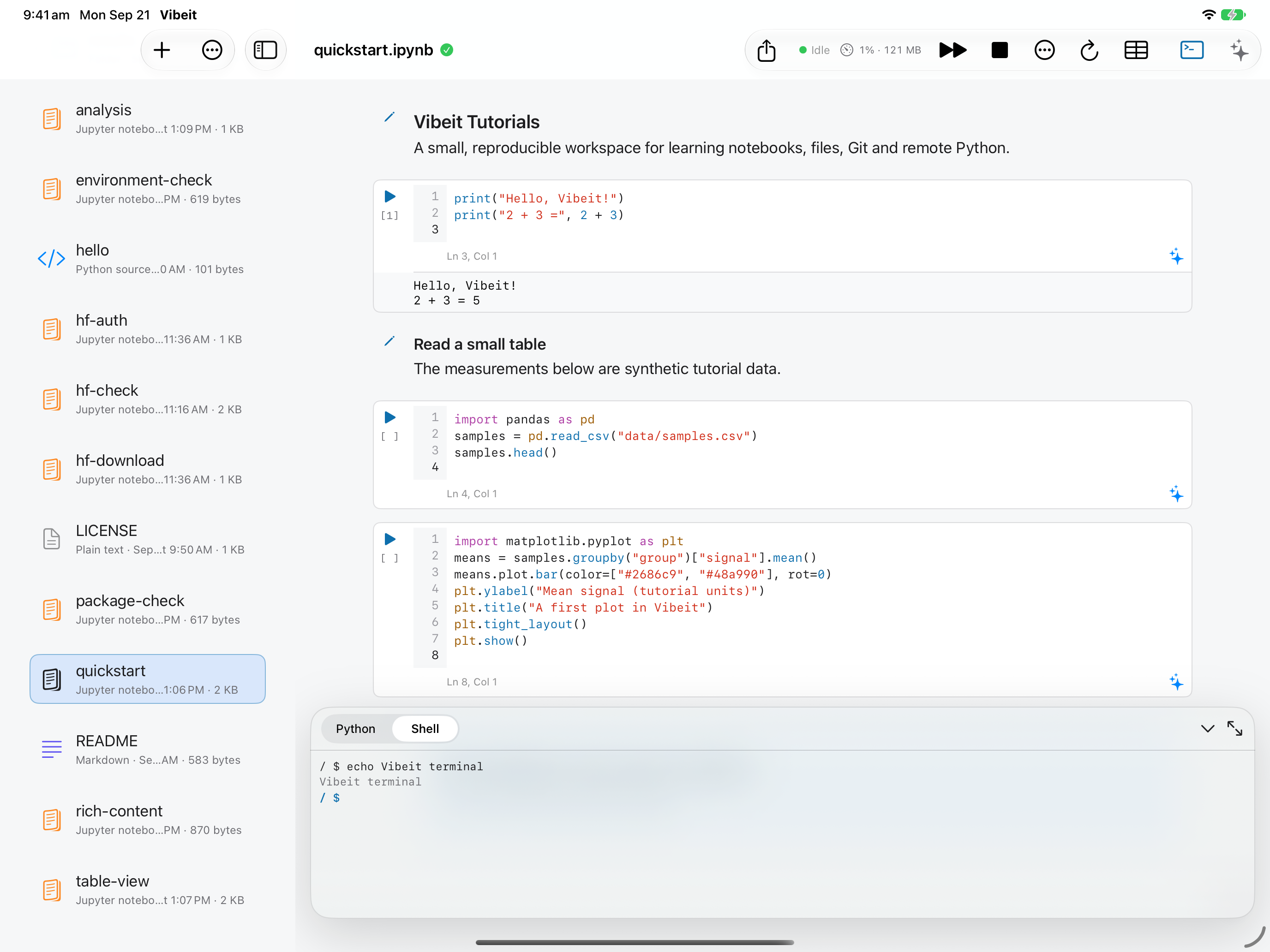
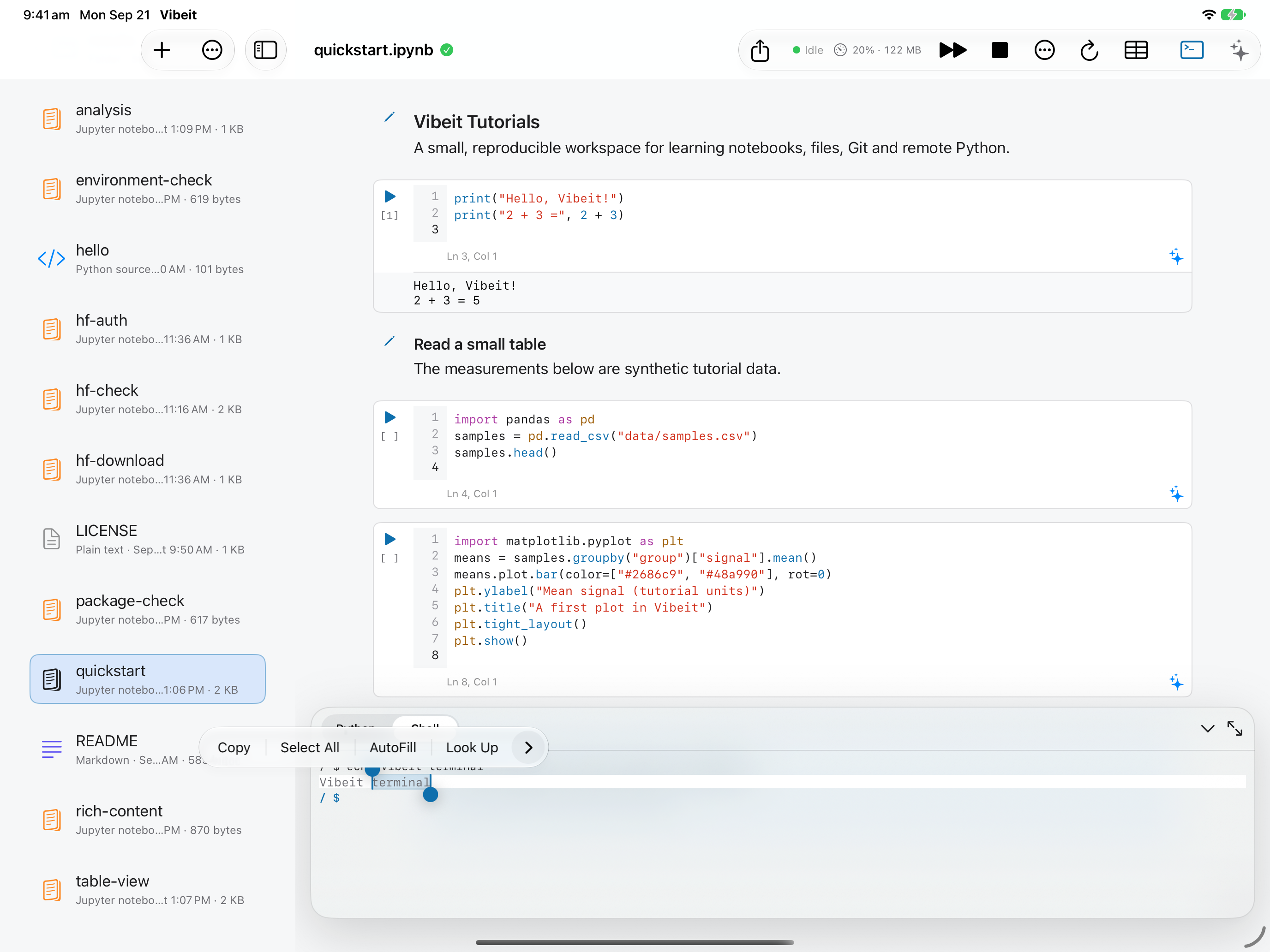
Les captures de cette page sont encore en préparation. Cet aperçu n’est pas validé pour publication.
Voir la commande de plus près
1. Donner le focus au terminal — Ouvrez le terminal et touchez sa surface. Saisissez les commandes au niveau du curseur clignotant ; ce terminal reçoit directement les frappes du clavier.
1
2. Exécuter une commande sans risque — Saisissez pwd et appuyez sur Retour pour afficher le dossier courant. Vérifiez l’emplacement actif avant d’exécuter d’autres commandes.
pwd
2
3. Utiliser le menu système — Maintenez le doigt sur le texte pour le sélectionner, ajustez les poignées et choisissez Copier. Donnez le focus au terminal et maintenez le doigt pour utiliser Coller lorsque le menu système le propose.
3
4. Utiliser les raccourcis appropriés — Avec un clavier physique et une sélection active, utilisez Commande–C et Commande–V pour copier et coller. Contrôle–C interrompt la commande au premier plan ; ce n’est pas le raccourci de copie.
4
5. Comprendre le terminal distant — Un terminal distant envoie les commandes au serveur. Le terminal local de l’iPad n’offre pas exactement les mêmes commandes et bibliothèques qu’un ordinateur ou un shell Linux.
Un terminal distant envoie les commandes au serveur. Le terminal local de l’iPad n’offre pas exactement les mêmes commandes et bibliothèques qu’un ordinateur ou un shell Linux.